 AI-First
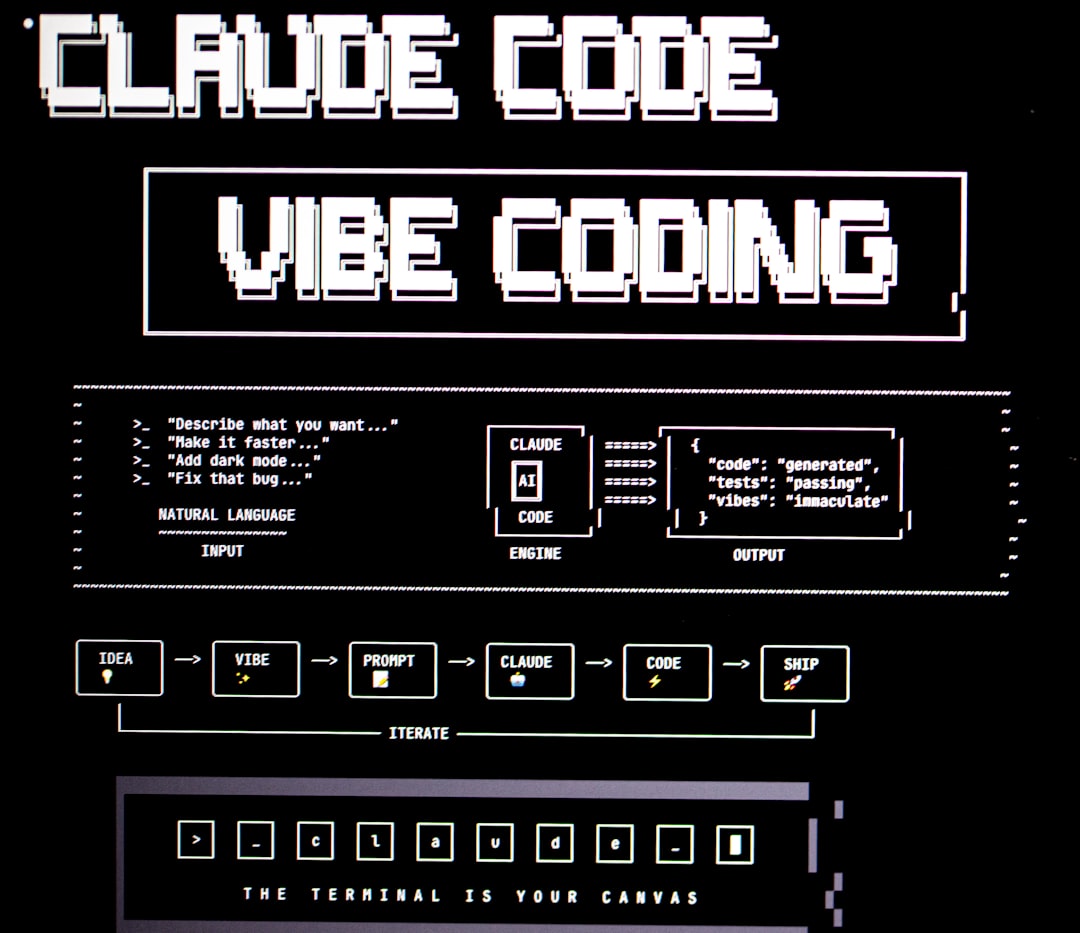
Claude Code es el agente IA autónomo de Anthropic que actúa directamente en tu ordenador: crea archivos, ejecuta comandos y corrige sus propios errores en bucle, sin que toques una sola línea de código. Esa es la diferencia fundamental con un chatbot: Claude Code no te explica cómo hacer las cosas, las hace por ti. El modelo Opus 4.6 que lo impulsa alcanzó un 80,8 % en el benchmark SWE-bench Verified en febrero de 2026, una de las mejores puntuaciones entre los agentes de codificación en esa fecha según el ranking de Epoch AI (el benchmark evoluciona rápido: Claude Mythos Preview alcanzó un 93,9 % en mayo de 2026). En menos de diez minutos, puede reproducir el diseño de un sitio web completo a partir de una captura de pantalla o construir una aplicación funcional a partir de una sola frase. Utilizo Claude Code a diario desde hace varios meses en mis propios proyectos (sitios web, herramientas internas, automatizaciones), y esta guía reúne todo lo que me habría gustado tener desde el primer día, sobre todo para los principiantes absolutos que no saben por dónde empezar. La herramienta es extraordinariamente potente, pero la mayoría de la gente se pierde sus funcionalidades clave por falta de una guía clara. Seas emprendedor, desarrollador o principiante que nunca ha escrito una línea de código, esta guía te da las bases sólidas para usarlo de forma eficaz.
- 🤖 Claude Code actúa directamente en tu ordenador: crea, corrige y despliega sin que toques el código.
- 💰 La suscripción Pro a 20 $/mes es el punto de entrada realista; el Max (100-200 $/mes) es el nivel para un uso intensivo o en equipo.
- 🧠 El archivo CLAUDE.md le da a Claude una memoria persistente entre sesiones, lo que cambia radicalmente la productividad.
- ⚡ Skills y subagentes son las funcionalidades más potentes y las más ignoradas: domínalas antes que todo lo demás.
Qué es realmente Claude Code (y qué no es)
En resumen: Claude Code hace el trabajo por ti; Claude.ai (el chatbot) te explica cómo hacerlo tú mismo. Esta es la distinción fundamental que determina todo lo demás.
Claude Code es un agente IA que actúa directamente en tu ordenador. Le describes lo que quieres construir en lenguaje natural, y él crea los archivos, ejecuta los comandos, verifica su propio trabajo y corrige los errores en bucle. No es un chatbot que te explica cómo hacer las cosas. Es una herramienta que las hace por ti.
La diferencia con el Claude clásico que conoces en el navegador es fundamental: Claude.ai puede explicarte cómo crear un sitio web, Claude Code lo construye directamente en tu ordenador. Es la diferencia entre pedirle indicaciones a alguien y tener un chófer.
A nivel técnico, la diferencia con herramientas como Cursor también es clara. Claude Code da acceso directo al modelo, sin capas intermedias. Sin prompt de sistema impuesto, sin lentitud causada por una interfaz intermediaria. El modo agéntico de Claude Code permite crear subagentes: Claude puede lanzar varias tareas en paralelo, cada una delegada a un agente especializado. Eso es lo que le permite gestionar proyectos complejos sin perder el hilo.
En cuanto a los resultados que puedes esperar: reproducir el diseño de un sitio web a partir de una captura de pantalla, crear una aplicación funcional de gestión (restaurante, reservas, paneles de control), desplegar un proyecto en línea, crear automáticamente una pull request en GitHub. Todo esto sin tocar el código.
Instalación y elección del modo de acceso
Para empezar sin configuración, la aplicación Claude Desktop es la solución más rápida: descarga en dos minutos, sin línea de comandos. Para automatización avanzada, el terminal (CLI) da acceso a permisos, hooks y scripts.
Existen tres formas de acceder a Claude Code, y la elección correcta depende de tu nivel y de tu uso.
La aplicación Claude Desktop es el punto de entrada recomendado para principiantes. Descargas la app desde el sitio de Claude (disponible para Mac y Windows), te conectas, y accedes a Claude Code directamente desde la pestaña "Code". Desde principios de 2026, la app integra una previsualización en directo de proyectos web: Claude genera tu sitio, lo ves aparecer en el lado derecho, y Claude toma capturas de pantalla por su cuenta para verificar que el resultado coincide con tu petición.
El terminal ofrece más opciones para la automatización y los scripts. El método de instalación recomendado desde 2026 es el script nativo de Anthropic, un solo comando según tu sistema operativo, sin necesidad de Node.js:
- macOS / Linux / WSL:
curl -fsSL https://claude.ai/install.sh | bash - Windows (PowerShell):
irm https://claude.ai/install.ps1 | iex - Windows (WinGet):
winget install Anthropic.ClaudeCode
Una vez instalado, escribe claude en cualquier carpeta de proyecto para iniciar una sesión. Es la versión más completa, utilizada por quienes quieren hooks, automatización avanzada o gestionar varios proyectos en paralelo.
Comandos esenciales que debes conocer:
| Comando | Qué hace |
|---|---|
claude |
Iniciar el modo interactivo en la carpeta actual |
claude "tarea" |
Ejecutar una tarea en un solo comando sin abrir el modo interactivo |
claude -c |
Retomar la última conversación de la carpeta |
/init |
Generar automáticamente un CLAUDE.md a partir del proyecto existente |
/powerup |
Lanzar los tutoriales integrados (18 lecciones animadas, 3-10 min cada una, desde v2.1) |
#instrucción |
Memorizar una instrucción en CLAUDE.md sin editar el archivo |
/help |
Listar todos los comandos y skills disponibles |
exit o Ctrl+C |
Salir de Claude Code |
La documentación oficial de Claude Code también cubre las variantes Homebrew y los gestores de paquetes de Linux (apt, dnf, apk) si prefieres esos métodos.
Las extensiones para VS Code, Cursor y JetBrains están dirigidas a desarrolladores que quieren Claude Code directamente en su editor. La extensión de Cursor, por ejemplo, permite abrir Claude Code con un botón "Run Claude Code" y ver las modificaciones propuestas directamente en el editor en formato diff.
Sobre el precio: necesitarás como mínimo la suscripción Pro a 20 dólares al mes (aproximadamente 17 euros). La suscripción gratuita no es suficiente. Para usuarios intensivos, existen dos fórmulas Claude Max: el Max 5x a 100 $/mes y el Max 20x a 200 $/mes, que ofrecen respectivamente 5 y 20 veces más uso que el Pro. Si prefieres pagar por consumo a través de la API, cuenta con entre 3 $/millón de tokens (Sonnet 4.6) y 5 $/millón de tokens (Opus 4.6) según la tarifa oficial de Anthropic; una sesión intensiva puede superar rápidamente varios dólares. La suscripción mensual sigue siendo mucho más ventajosa para un uso regular.
Tus primeros proyectos: sitio web y aplicación en unos pocos prompts
Para empezar: describe tu proyecto como se lo explicarías a un compañero de trabajo. Claude Code construye, verifica su propio trabajo e itera de forma autónoma, sin que tengas que supervisar cada paso. Aquí tienes dos casos de uso típicos para las primeras horas.
Reproducir un diseño a partir de una captura de pantalla. Toma una captura de un sitio que te inspire, pégala en la zona de texto de Claude Code y pídele que reproduzca ese diseño. Precisa el contexto: "Recrea este diseño idéntico. Es una landing page para un coach de negocios en Madrid. Sustituye el texto en inglés por contenido realista en español." Claude creará su propio plan de tareas, generará el HTML y el CSS, y luego tomará capturas de pantalla automáticamente para verificar que su resultado coincide con tu petición. Corrige las diferencias e itera hasta que esté bien.
Crear una aplicación funcional. Describe lo que necesitas como se lo dirías a un compañero. "Crea un panel de control para gestionar el servicio de cena de un restaurante de 40 plazas. Plano de sala visual con 12 mesas numeradas, cada mesa cambia de color según el estado (libre, reservada, en curso, por recoger). Al hacer clic en una mesa se muestran los detalles de la reserva. Un contador arriba. Diseño sobrio." Con un solo prompt, obtienes una aplicación web completa con código de colores, gestión de alergias, notas especiales e incluso una estimación de la facturación por mesa.
Una vez que tu aplicación esté lista, puedes pedirle a Claude Code que la prepare para el despliegue y cree un archivo zip. Sube ese zip a un hosting, y tu aplicación será accesible desde cualquier navegador en menos de diez minutos.
Lo que hace todo esto eficaz es el bucle de iteración de Claude Code: construir, verificar, corregir, repetir hasta alcanzar el resultado objetivo. No es un generador de código que hay que vigilar constantemente. Es un agente autónomo.
Para profundizar en las capacidades reales de la herramienta, el artículo J'ai cloné un site à 100 000 euros avec Claude Code en 15 minutes documenta un caso concreto con los pasos detallados.
¿Por dónde empezar cuando eres principiante absoluto?
Si nunca has tocado código, este es el camino más directo hacia un primer resultado concreto:
- Semana 1: Descarga Claude Desktop, crea una cuenta Claude Pro (20 $/mes) y pídele a Claude que recree una landing page a partir de una captura de pantalla de un sitio que te inspire; observa el bucle construir / verificar / corregir.
- Semana 2: Escribe
/initen tu proyecto para generar un CLAUDE.md, luego construye una pequeña aplicación (panel de control, formulario, lista de tareas). Hazgit commitdespués de cada sesión para mantener una red de seguridad. - Semana 3: Activa el Plan Mode antes de cada modificación importante y lanza tu primera tarea en paralelo con los subagentes (dos correcciones simultáneas en dos partes del proyecto).
En dos o tres semanas, un principiante absoluto puede crear y desplegar proyectos reales sin ayuda externa, siempre que respete estos tres pasos en orden.
Los 5 errores clásicos al empezar con Claude Code
Evitar a toda costa: prompts demasiado vagos, sesiones sin CLAUDE.md, modificaciones importantes sin Plan Mode, ausencia de git y tareas demasiado ambiciosas en un solo prompt. Estos cinco reflejos cubren la práctica totalidad de los errores cometidos en las primeras semanas.
Después de varios meses de uso intensivo, estos son los cinco trampas en las que caen casi todos los nuevos usuarios, y cómo evitarlas.
1. Prompts demasiado vagos. "Hazme un sitio web" no produce un buen resultado. Claude Code es capaz, pero necesita contexto: tecnología deseada, estructura esperada, público objetivo, comportamiento preciso. Un prompt de veinte palabras da un resultado incomparablemente más útil que uno de cinco palabras.
2. Ignorar CLAUDE.md. Sin este archivo, cada sesión parte de cero. Claude no recuerda tus convenciones, tu stack técnico ni tus preferencias de estilo. Crea un CLAUDE.md desde tu primer proyecto (aunque sea mínimo) con /init. Es la diferencia entre un colaborador que te conoce y alguien que llega sin briefing cada mañana.
3. Lanzar modificaciones importantes sin Plan Mode. En modo normal, Claude Code actúa directamente. En un proyecto existente, una instrucción mal formulada puede modificar varios archivos simultáneamente en la dirección equivocada. Activa el Plan Mode (Shift+Tab en el terminal) para cualquier tarea que afecte a varios archivos o a la arquitectura.
4. Trabajar sin git. Claude Code modifica archivos reales en tu ordenador. Sin historial git, un error de Claude puede ser difícil (o incluso imposible) de corregir. git init antes de empezar, git commit con regularidad. Es tu red de seguridad.
5. Hacer todo en un solo prompt demasiado ambicioso. "Crea una aplicación completa con autenticación, base de datos, API REST e interfaz de administración" de una sola vez es demasiado amplio. Divide: primero el prototipo, luego las funcionalidades una a una. Claude Code gestiona mejor los proyectos complejos cuando los pasos están claramente delimitados.
CLAUDE.md, skills y subagentes: las tres funcionalidades que lo cambian todo
CLAUDE.md conserva tu contexto entre sesiones, los skills automatizan tus flujos de trabajo repetitivos, los subagentes procesan varias tareas en paralelo. Dominar estos tres mecanismos es lo que distingue a los usuarios ocasionales de los power users, y la mayoría de la gente pasa por alto los dos últimos.
Estos tres mecanismos están ampliamente infrautilizados, incluso por usuarios habituales de Claude Code. Sin embargo, es aquí donde se juega la verdadera productividad.
El archivo CLAUDE.md resuelve el problema de la memoria. Sin él, cada nueva sesión parte de cero: Claude no sabe quién eres, cuáles son tus convenciones de código, qué herramientas usas. Con un CLAUDE.md en la raíz de tu proyecto, le das a Claude un contexto permanente que leerá al inicio de cada sesión.
El contenido típico de un buen CLAUDE.md: el stack técnico del proyecto, las convenciones de nomenclatura, los comandos disponibles, el estilo visual esperado (colores, tipografía) y las reglas que Claude debe respetar siempre ("usar siempre named exports", "siempre contenido realista, nunca texto genérico"). Para crear este archivo automáticamente a partir de un proyecto existente, escribe /init en Claude Code. Analiza tu codebase y genera un CLAUDE.md con la información esencial.
Para enriquecer este archivo con el tiempo, usa el comando # en tu conversación: Claude memoriza la instrucción directamente en CLAUDE.md, sin que tengas que editarlo manualmente.
Este mecanismo de memoria persistente se explora con más detalle en el artículo AutoDream : Claude Code peut maintenant "dormir" et consolider sa mémoire entre sessions.
Los skills sirven para estandarizar las tareas repetitivas. Un skill es un archivo de texto que describe un flujo de trabajo paso a paso. Lo creas una vez, lo guardas en tu proyecto, y puedes invocarlo en cualquier sesión con un simple comando.
Ejemplo concreto: un skill "auditoría de interfaz" que le pide a Claude abrir una URL, tomar una captura de pantalla, analizar el diseño según una tabla de criterios, puntuar cada punto sobre 10 y producir un informe. Una vez creado el skill, solo tienes que escribir "lanza una auditoría en esta URL, sigue los pasos del skill audit-site". Claude ejecuta el flujo de trabajo completo de forma autónoma, con los mismos criterios cada vez.
El artículo Le dossier .claude que personne ne regarde (et qui change tout) detalla cómo organizar tus skills, comandos y archivos de configuración en la carpeta .claude.
Los subagentes permiten a Claude Code procesar varias tareas en paralelo. En lugar de esperar a que una tarea termine antes de lanzar otra, Claude puede crear varios agentes especializados que trabajan simultáneamente. Pídele, por ejemplo: "Lanza dos tareas en paralelo. Primero, verifica que la app sea responsive en móvil. Segundo, añade una página de estadísticas con la facturación estimada de la semana y un gráfico." Claude gestiona ambas al mismo tiempo, e incluso puedes añadir una tercera petición mientras trabaja: se añadirá a la cola.
Conectores MCP y configuración de permisos
En resumen: los MCP son los "enchufes" de Claude Code; le permiten leer tus emails de Gmail, actualizar Notion, subir código a GitHub o consultar tu base de datos, directamente desde el terminal o la app Desktop. Sin MCP, Claude Code trabaja dentro de tu proyecto; con los MCP, orquesta el conjunto de tus herramientas.
Los MCP (Model Context Protocol) son los conectores que permiten a Claude Code comunicarse con otras aplicaciones. Notion, Gmail, Google Calendar, Slack, Make, n8n, herramientas de búsqueda en tiempo real... La lista es larga y crece cada semana.
Para añadir un MCP en un proyecto, el comando es sencillo: claude mcp add --transport http [url-del-servidor] -s project. La opción -s project instala el servidor localmente en tu proyecto, lo que significa que todos los desarrolladores que clonen tu repositorio tendrán automáticamente la misma configuración.
Un MCP particularmente útil para desarrolladores es Context7, que da a Claude acceso a la documentación técnica actualizada de cualquier librería. Se acabaron las alucinaciones sobre APIs que cambiaron desde la fecha de corte del modelo. Para entender en profundidad lo que permite el protocolo MCP, el artículo MCP : ce que le Model Context Protocol change vraiment explica el funcionamiento y los casos de uso más útiles.
Sobre los permisos: por defecto, Claude te pide validación en cada acción. Puedes ajustar este comportamiento en el archivo settings.json del proyecto. El modo acceptEdits es el más utilizado: Claude modifica los archivos libremente pero pide confirmación para los comandos de shell. También puedes definir listas de comandos autorizados o prohibidos, y activar o bloquear los MCP individualmente.
Para los desarrolladores que quieren una configuración completa y reutilizable, el artículo Les 12 fonctionnalités Claude Code que vous n'utilisez probablement pas cubre estos ajustes en detalle.
Plan Mode: haz que Claude piense antes de actuar
El Plan Mode es un control de calidad antes de actuar: Claude te presenta su plan de acción completo, tú lo apruebas (o lo corriges), y solo entonces ejecuta. Imprescindible en cuanto tu tarea afecta a varios archivos.
El Plan Mode es la funcionalidad más útil para evitar errores costosos, y la más ignorada por los principiantes. En modo normal, Claude Code actúa directamente: modifica archivos, ejecuta comandos, avanza. En Plan Mode, se detiene primero para describirte con precisión lo que va a hacer, archivo por archivo. Tú validas, corriges o rechazas antes de que toque nada.
Para activarlo desde el terminal, pulsa Shift+Tab en una sesión interactiva de Claude Code: pasas al modo "plan". Desde la interfaz Claude Desktop, el botón "Plan" es visible en la parte inferior de la zona de escritura.
Cuándo usarlo: en cuanto la tarea pueda afectar a varios archivos o tener efectos secundarios (refactoring, migración, añadir una funcionalidad transversal). Para una corrección rápida o una pregunta, el modo normal es más rápido. Para todo lo que afecte a la arquitectura o a los datos, el Plan Mode te evita idas y vueltas costosas.
En la práctica: Claude te presenta su plan en forma de lista numerada con los archivos afectados y las modificaciones previstas. Puedes modificar el plan en el chat ("no toques el archivo X", "añade también una validación del lado del servidor") antes de darle la orden de empezar.
Claude Code vs Cursor vs GitHub Copilot: ¿cuál elegir?
Claude Code actúa en tu lugar; Cursor te ayuda a actuar. Esa es la distinción fundamental. Aquí tienes la comparativa completa entre las tres herramientas:
| Herramienta | Modo de funcionamiento | Ejecuta comandos | Para quién |
|---|---|---|---|
| GitHub Copilot | Autocompletado de código en tiempo real en el editor | No | Desarrolladores que escriben código |
| Cursor | IDE integrado, modificaciones de archivos guiadas | Limitado (vía editor) | Devs que quieren una capa IA sobre VS Code |
| Claude Code | Agente autónomo: lee, escribe, prueba y despliega | Sí, nativo | Emprendedores, devs y no programadores que quieren un resultado final |
La diferencia fundamental: Copilot y Cursor te ayudan a escribir código. Claude Code escribe el código en tu lugar. Si tu objetivo es aprender a programar línea por línea, Copilot es más pedagógico. Si tu objetivo es tener un producto funcional lo más rápido posible, Claude Code es la elección correcta.
Un detalle práctico: los dos no son mutuamente excluyentes. La extensión Claude Code para Cursor te permite conservar tu editor habitual mientras aprovechas el agente autónomo. Muchos usuarios avanzados combinan ambos.
Veredicto
Claude Code es la herramienta más potente que he probado en los últimos meses para crear y automatizar proyectos concretos. No es perfecta: el plan a 20 euros al mes encuentra sus límites en sesiones intensivas, y la herramienta no sustituye a un verdadero equipo de desarrolladores en proyectos complejos.
Pero para crear un prototipo funcional en unas pocas horas, automatizar tareas repetitivas o llevar un proyecto de la A a la Z sin escribir una sola línea de código, el retorno de inversión es real. La verdadera palanca son las tres funcionalidades avanzadas: CLAUDE.md para la memoria, los skills para la repetibilidad, los subagentes para la velocidad. La mayoría de los usuarios pasa por alto las dos últimas.
Si estás empezando, comienza con la aplicación Claude Desktop, crea un proyecto sencillo e invierte 30 minutos en un buen CLAUDE.md. Todo lo demás vendrá de ahí.
Preguntas frecuentes sobre Claude Code
¿Claude Code está disponible en español? Sí. La interfaz de Claude Code responde en español si le escribes en español. La documentación oficial también cuenta con una versión en español en code.claude.com. La herramienta en sí no tiene un idioma impuesto: Claude detecta y responde en el idioma de tus mensajes.
¿Claude Code es gratuito? No. Claude Code requiere como mínimo la suscripción Claude Pro a 20 $/mes (aproximadamente 18 €). La suscripción gratuita no da acceso a Claude Code. Si prefieres pagar por consumo, la API está disponible pero suele salir más cara para un uso regular: según la tarifa oficial de Anthropic, Claude Sonnet 4.6 se factura a 3 $/millón de tokens de entrada, lo que puede superar varios dólares en una sesión intensiva.
¿Cuál es la diferencia entre Claude y Claude Code? Claude (en claude.ai) es un asistente conversacional: te explica, genera texto, responde preguntas. Claude Code es un agente autónomo: actúa directamente en tu ordenador, crea archivos, ejecuta comandos, verifica su trabajo y corrige los errores en bucle. La diferencia es la que hay entre pedirle indicaciones a alguien y tener un chófer.
¿Hay que saber programar para usar Claude Code? No, aunque ayuda a enmarcar las peticiones. Claude Code puede construir una aplicación completa a partir de una descripción en lenguaje natural, sin que toques el código. Eso sí, saber leer código te permitirá validar el resultado e intervenir si Claude toma una dirección equivocada. Los principiantes absolutos pueden empezar con la aplicación Claude Desktop, que ofrece el nivel más alto de orientación.
¿Claude Pro o Claude Max: cuál elegir? Si usas Claude Code unas pocas horas por semana, el Pro a 20 $/mes es suficiente para empezar. Para un uso diario intensivo o flujos de trabajo con subagentes, el Pro alcanzará sus límites. El Max 5x (100 $/mes) es el nivel recomendado para un uso regular sostenido; el Max 20x (200 $/mes) está dirigido a equipos o proyectos muy automatizados. La API sigue disponible bajo demanda, pero el coste puede volverse impredecible sin un tope.
¿Cómo reiniciar el contexto entre dos sesiones?
Usa el comando /clear en Claude Code para borrar el historial de la conversación en curso. Para retomar una sesión anterior en lugar de iniciar una nueva, usa claude -c (última conversación de la carpeta) o claude -r para elegir del historial. El archivo CLAUDE.md persiste entre todas las sesiones: esa es su función.
¿Claude Code vs Cursor: cuál elegir cuando estás empezando? Si aún no sabes programar, empieza con Claude Code: describes en español lo que quieres y él lo construye de la A a la Z. Cursor es más adecuado si eres desarrollador y quieres quedarte en tu editor VS Code con un control preciso sobre cada modificación. Los dos coexisten bien: la extensión Claude Code para Cursor existe, y los desarrolladores avanzados suelen usar ambos.
¿Claude Code funciona en Windows?
Sí. Desde 2026, Claude Code dispone de un instalador nativo para Windows (vía WinGet: winget install Anthropic.ClaudeCode) y una versión PowerShell (irm https://claude.ai/install.ps1 | iex). WSL2 sigue siendo recomendable para proyectos avanzados que usan scripts Bash, pero ya no es obligatorio para empezar.
¿Qué es el Plan Mode y cuándo activarlo? El Plan Mode (Shift+Tab en el terminal) obliga a Claude a describir su plan de acción completo antes de modificar nada. Es útil en cuanto la tarea afecta a varios archivos o puede tener efectos secundarios. Para correcciones pequeñas, el modo normal es más rápido. Para refactorings o funcionalidades transversales, el Plan Mode te evita sorpresas desagradables.
¿Claude Code puede romper mi código existente?
Es el riesgo principal a gestionar. Claude Code modifica archivos reales en tu ordenador. Dos precauciones simples: trabaja siempre en un repositorio git (para poder hacer git reset si es necesario) y usa el Plan Mode para las modificaciones importantes. También puedes configurar los permisos en settings.json para que te pida confirmación antes de ejecutar comandos sensibles.
¿Cuál es el mejor punto de partida para un principiante absoluto?
Empieza instalando la aplicación Claude Desktop en lugar del terminal: ofrece una interfaz visual con previsualización en directo que simplifica las primeras horas. Crea un proyecto sencillo (una landing page, una herramienta ligera), escribe /init para generar tu primer CLAUDE.md automáticamente y activa el Plan Mode antes de cada modificación. Estos tres reflejos (aplicación Desktop, CLAUDE.md desde el principio, Plan Mode sistemático) cubren la mayoría de los errores cometidos por los nuevos usuarios.
Vidéos YouTube
- CLAUDE CODE: understand everything in 17 minutes (even for beginners) · Henri · ExplorIA
- TUTO / COURS : Comment utiliser Claude Code en tant que développeur · Melvynx